
任务中心和悬浮任务条
教程:任务中心与悬浮任务条
一、功能概述
任务中心是您管理所有自动化任务的核心中枢,分为两大模块:
- 运行中的任务:即即时创建并执行的自动化任务(如群发、导入好友、发朋友圈)。
- 定时任务:已按计划设定,未来在特定时间自动执行的任务。
悬浮任务条是一个独立的桌面悬浮窗口,用于实时展示当前正在运行的任务状态、进度,并允许您进行暂停、恢复、停止等快捷操作,无需切换回主界面。
二、如何进入任务中心?
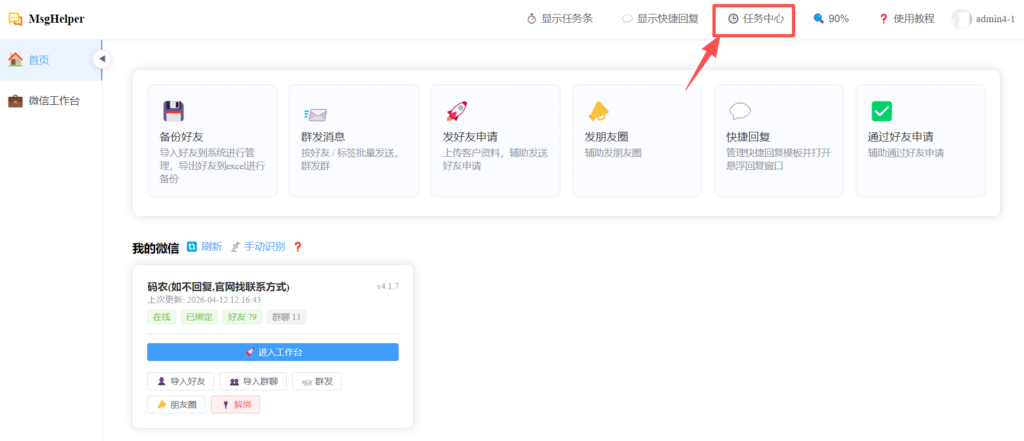
您可以通过以下方式访问任务中心:
- 在系统首页,点击 “任务中心” 入口。
- 在任何功能页面(如群发消息、好友申请)创建任务后,通常会提示您“前往任务中心查看”。
三、运行中的任务管理
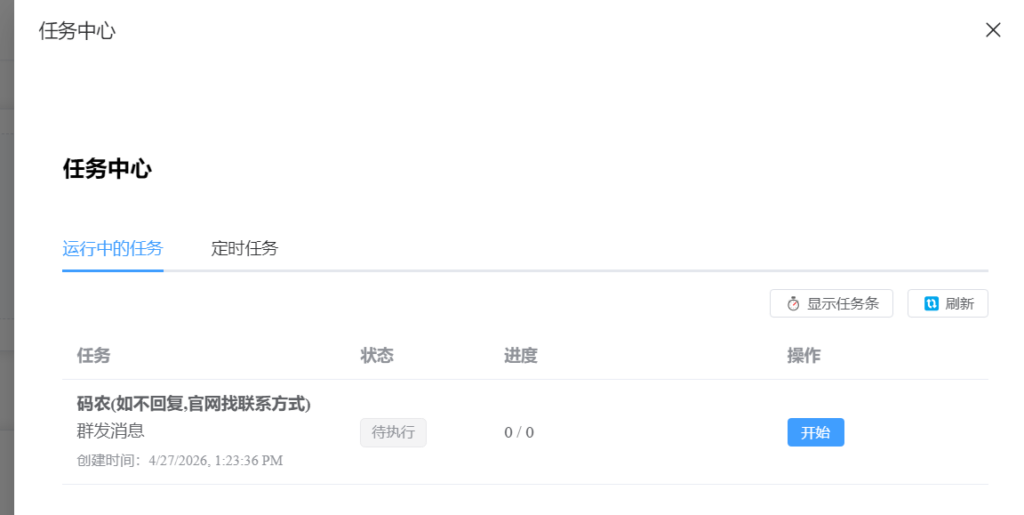
在任务中心的“运行中的任务”列表,您可以:
- 查看信息:任务名称、关联的微信账号、当前状态、进度(如“已处理/总数”)、开始时间。
- 执行操作:根据任务状态,对单个任务进行“开始”、“暂停”、“恢复”或“停止”控制。
四、定时任务管理
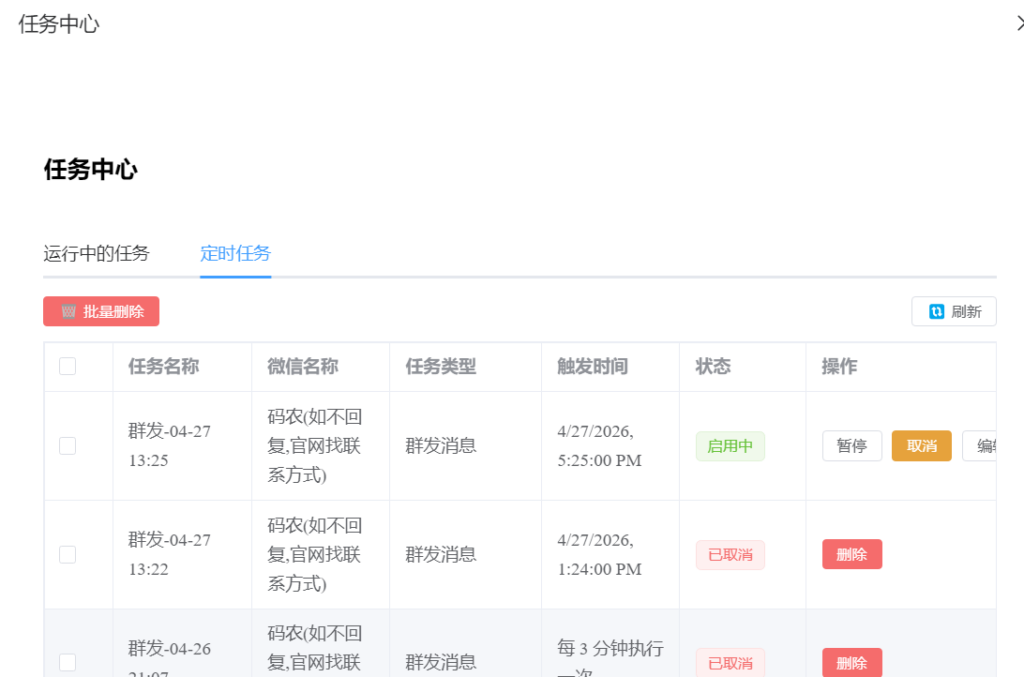
在“定时任务”列表中,您可以管理所有已设置的计划任务:
- 查看信息:任务名称、微信账号、任务类型、触发方式(周期/单次)、当前状态。
- 执行操作:
- 暂停/启用:临时禁用或重新激活一个定时任务。
- 取消/删除:移除定时计划。
- 编辑:修改定时任务的配置。
- 查看详情:查看该任务的执行历史记录以及未来计划触发的时间点。
五、悬浮任务条的使用

悬浮任务条是一个独立于主界面的桌面小工具,其主要作用是:
- 实时监控:在您进行其他电脑操作时,也能一目了然地看到当前任务的进度和状态。
- 快捷控制:通过悬浮条上的按钮,快速暂停、恢复、停止当前任务,操作极为便捷。
- 环境引导:当任务因微信窗口未激活等问题卡住时,悬浮条会提供明确的检测与引导提示,帮助您快速恢复任务。
- 重点:暂停后,最好不要变动微信窗口的可见性,即不能关闭微信窗口。点击“恢复”按钮之前确保微信窗口在最前可见。
点击顶部“显示任务条”可以打开任务条,同时每次任务启动时,会自动调用出任务条。
六、使用建议与最佳实践
- 日常管理:对任务进行启动、暂停、查看详情等操作,建议在任务中心进行,这里信息更全面。
- 快捷干预:当您希望在不切换窗口的情况下快速控制一个正在运行的任务(例如临时暂停),使用悬浮任务条是最佳选择。
- 故障排查:
- 如果遇到微信无法识别的问题,可点击悬浮任务条上的“❓”帮助图标,按指引操作。
- 如果定时任务未按预期执行,请先在任务中心查看该任务的“执行历史”,再核对“未来触发时间”是否正确。
