
群发消息
功能教程:群发消息
一、功能概述
“群发消息”功能允许您将一条或多条包含文字、图片、文件的消息,批量发送给符合条件的微信联系人。它支持按标签筛选接收人、排除特定好友、设置发送节奏、检测异常好友、定时发送以及断点续发等高级操作,是进行客户触达与运营的核心工具。
二、如何找到入口?
您可以通过以下两种主要方式进入群发功能:
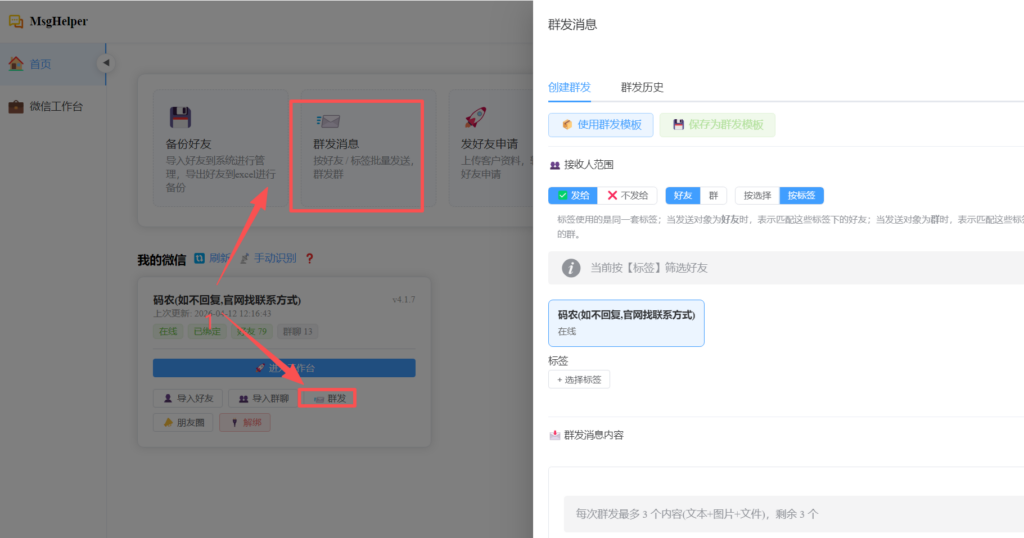
- 从首页进入:在系统首页的顶部导航栏,点击 “群发消息” 按钮。
- 从工作台进入:在“工作台”的联系人列表中,先勾选目标好友,然后点击上方的 “批量群发” 按钮。
- 区别:从工作台进入时,您已勾选的好友会自动填入接收人列表;从首页进入时,默认模式为“按标签”筛选。
三、操作步骤详解
第一步:选择发送微信
在页面顶部的微信选择器中,选择用于执行本次群发任务的微信账号。如果微信未在线,任务将无法启动。
第二步:配置接收人
您可以选择两种模式来筛选接收消息的好友:
- 按标签发送(推荐):
- 选择“按标签”模式。
- 从下拉框中选择一个或多个标签。
- 可选择“包含”模式(只发给有这些标签的好友)或“排除”模式(发给除了有这些标签以外的所有好友)。注意:排除模式在发送人数过多时,系统会进行风险提示。
- 按选中好友发送:
- 选择“按选中好友”模式。
- 在联系人列表中直接勾选或搜索后勾选目标好友。
- 同样支持“包含”与“排除”模式的切换。
第三步:编辑消息内容
一次群发可以包含多条消息,系统会按顺序逐一发送给每个联系人。支持的消息类型包括:
- 文字:支持换行,并可使用
{称呼}、{昵称}、{备注}等变量,发送时会自动替换为联系人的真实信息。 - 图片:支持上传多张图片。
- 文件:支持上传多个文件。 您可以在一条消息内组合使用文字、图片和文件。
第四步:进行高级设置
点击“高级设置”可展开更多控制参数,这对任务的稳定性至关重要:
| 参数 | 说明 | 建议值 |
|---|---|---|
| 群发间隔 | 发送给两个不同联系人之间的随机等待时间。 | 0.5 ~ 1 秒 |
| 操作间隔 | 发送给单个联系人过程中,各步骤(如点击、输入)间的随机等待时间。 | 0 ~ 0.5 秒 |
| 记录发送日志 | 开启后记录详细操作日志,便于排查问题(会略微降低速度)。 | 非必要不开启 |
| 删除/拉黑检测 | 发送后自动检测消息是否被拒收,以识别已将您删除或拉黑的好友。 | 按需开启 |
配置完成后,页面顶部会显示“预计发送人数”和“预计耗时”,供您参考。
第五步:选择执行方式

配置完成后,有三种方式启动任务:
- 🚀 立即发送:任务创建后立刻开始执行。
- 🕒 创建任务,稍后发送:将任务保存到“任务中心”,稍后手动启动。
- 🕒 定时群发:设置一个未来的具体时间,让系统到点自动执行。
四、发送前预览与安全校验
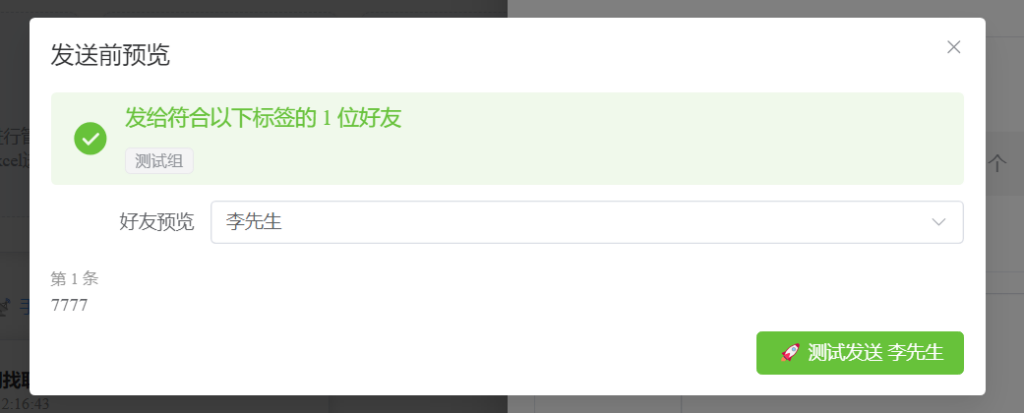
点击“发送前预览”,可以查看完整的消息内容和即将接收消息的部分联系人列表(最多显示10人)。所有发送操作在执行前,系统都会进行两次敏感词检测(前端点击时和后端启动时),以确保内容安全。
五、管理群发历史与失败补发
在“群发历史”页面,您可以查看所有任务的记录。每条记录支持以下操作:
- 克隆:复用历史任务的配置,快速创建新任务。
- 详情:查看任务配置、成功与失败的详细名单及失败原因。
- 继续发送:当任务因故中断未完成时,可从此处继续发送剩余的联系人。
- 失败补发:当任务存在发送失败的联系人时,可单独对这些失败对象进行补发,系统会自动跳过已发送成功的联系人。
- 删除:删除该任务记录。
六、使用与保存模板
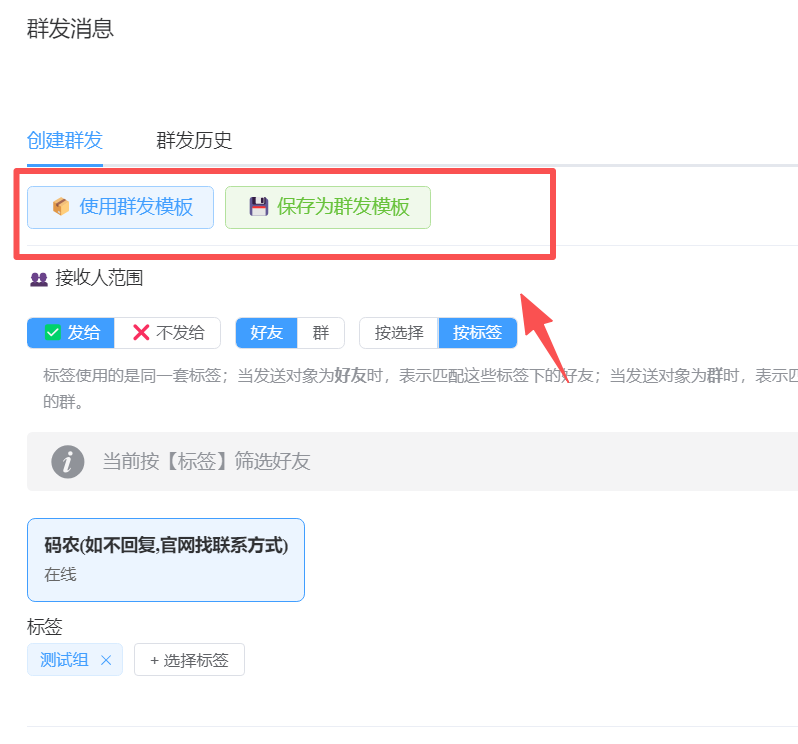
对于需要重复使用的群发配置(如每周问候、活动通知),可以点击“保存为模板”,为其命名后保存。下次需要时,点击“选择模板”即可快速载入全部配置,极大提升效率。
七、重要注意事项
- 任务独占:同一个微信账号在同一时间只能运行一个群发任务。如果已有任务在运行,新任务会启动失败。
- 排除模式慎用:在“按标签排除”模式下,如果排除后剩余的联系人数量非常庞大,系统查询和操作可能会较慢,并可能触发风控提示,请谨慎使用。
- 合理设置间隔:严格按照建议设置“群发间隔”和“操作间隔”,是保证任务稳定执行、避免被微信安全机制限制的关键。
