
快捷回复
快捷回复功能使用教程
一、功能简介
“快捷回复”功能让您能够预先编辑好常用的消息模板(可包含文字、图片、文件),在与微信好友聊天时,可以一键快速发送,无需反复复制粘贴。此功能非常适合客服场景、发送固定通知、传递常用文件,可大幅提升日常沟通的效率。
二、如何管理与创建模板
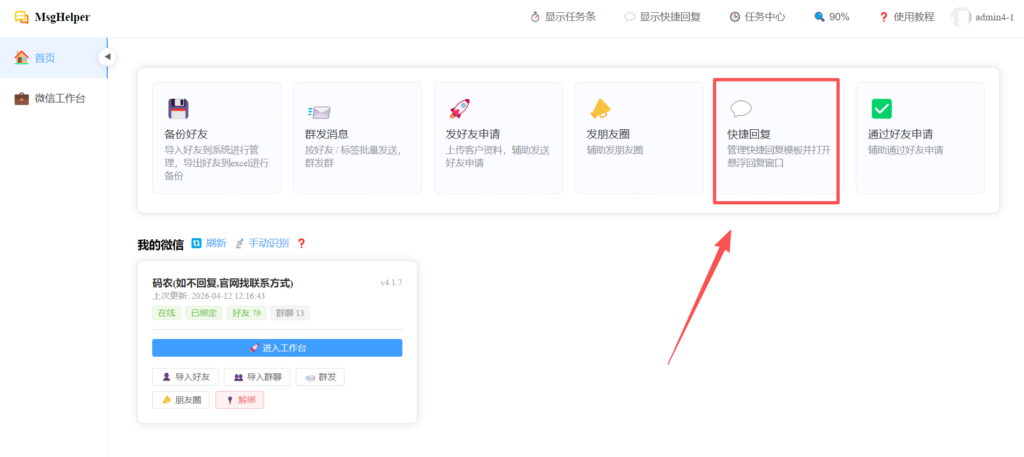
- 功能入口:在系统首页,点击 「💬 快捷回复」 卡片,即可打开模板管理窗口。
- 创建新模板:
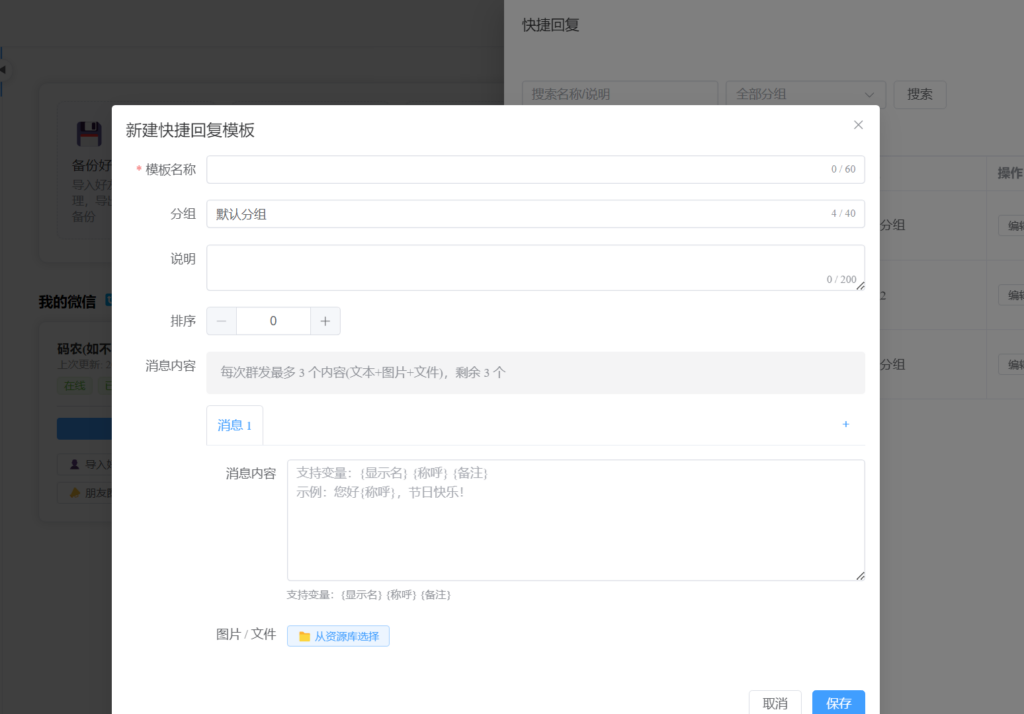
- 点击 「新建模板」 按钮。
- 填写模板信息:
- 模板名称(必填,同一账号下不能重名)。
- 分组(可选,用于分类管理模板,默认为“默认分组”)。
- 描述(可选,会在发送时的悬浮窗口中显示,方便区分)。
- 编辑消息内容:一个模板内可以包含多条消息,每条消息可以组合文字、图片和文件。注意,您可以为每条消息设置“发送顺序”,以控制文字、图片、文件这三类内容发送的先后顺序。
- 编辑完成后,点击 「保存」。
- 管理现有模板:
- 在模板列表页面,每条模板右侧都有 「编辑」 和 「删除」 按钮。
- 您可以随时启用或禁用某个模板。被禁用的模板不会出现在发送时的快捷窗口中,但不会被删除。
三、如何使用悬浮窗口快速发送

- 打开悬浮窗口:
- 方式一:在首页点击「💬 快捷回复」卡片,进入管理窗口后,从内部打开悬浮窗。
- 方式二:直接点击系统顶部菜单栏的 「💬 显示快捷回复」 按钮。
- 检测与绑定微信:
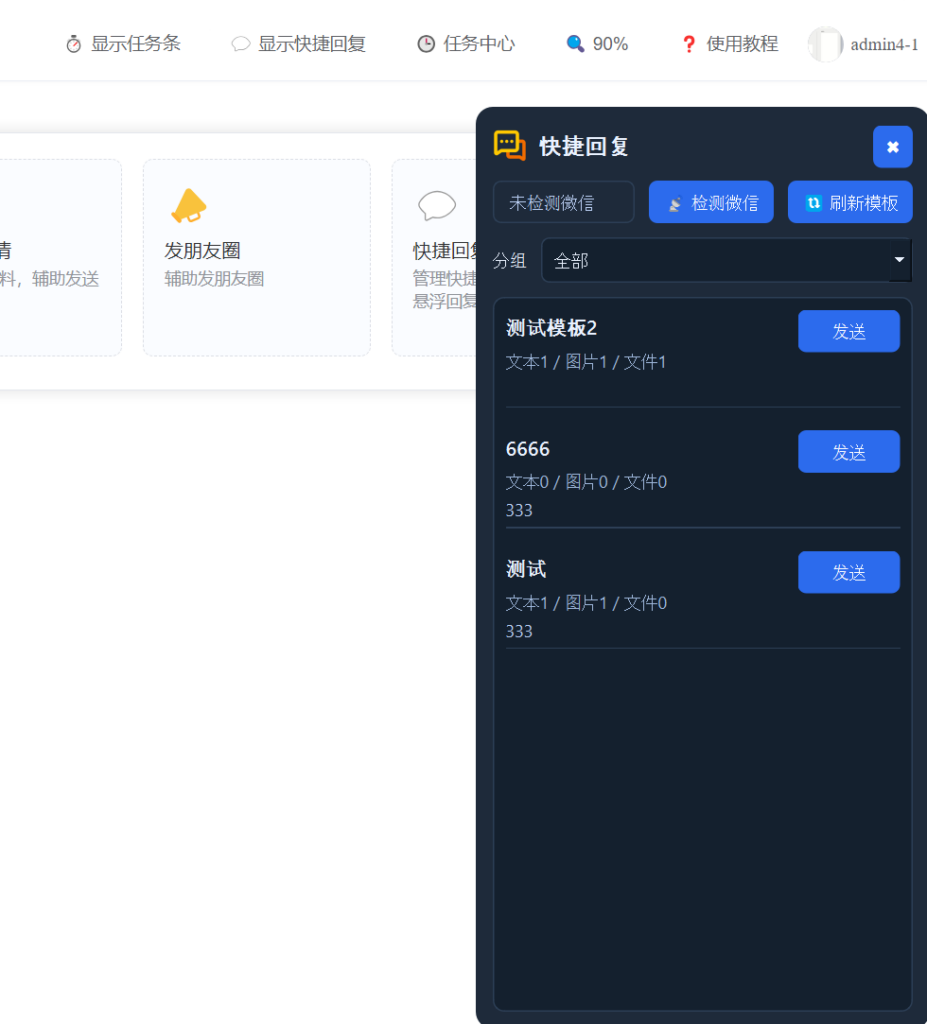
- 打开悬浮窗后,点击顶部的 「📡 检测微信」 按钮。
- 系统会提示“请将微信切到前台…”,此时您只需要手动将目标微信的聊天窗口切换到前台即可,无需其他操作,软件会自动识别。
- 识别成功后,状态栏会显示“已检测:[微信昵称]”,按钮变为“🔁 重新检测”。
- 检测结果会保存,下次使用无需重复操作,前提是微信窗口没有关闭。
- 只有先在系统首页绑定过的微信账号才能被成功识别和绑定。
- 发送消息:
- 确保您需要聊天的微信好友窗口是当前激活的窗口。
- 在悬浮窗中,您可以通过分组筛选来快速找到模板。
- 点击您要发送的模板右侧的 「发送」 按钮,消息就会按预设顺序自动发出,成功后无弹窗打扰。
四、常见问题与解决方法
| 遇到的问题 | 可能原因 | 解决方法 |
|---|---|---|
| 点击发送提示“微信窗口当前不可见” | 微信窗口被最小化到系统托盘了。 | 从托盘中打开或还原微信窗口,然后重试发送。 |
| 点击发送提示“微信窗口已关闭” | 微信客户端被退出了。 | 重新启动微信,然后点击悬浮窗的「🔁 重新检测」按钮。 |
| 点击发送提示“微信登录状态发生变化” | 微信账号已退出登录。 | 重新登录微信,然后点击「🔁 重新检测」按钮。 |
| 检测到微信但提示“未绑定” | 这个微信账号没有在系统首页进行绑定。 | 前往系统首页,完成该微信账号的绑定操作。 |
| 发送的文件在微信中显示为乱码名称 | 文件是旧版系统上传的,可能存在兼容性问题。 | 在模板管理中,删除旧文件,重新上传一遍。 |
| 悬浮窗不见了或移出屏幕 | 在多显示器切换或屏幕分辨率变化时可能发生。 | 重新打开悬浮窗,它会自动定位到屏幕可见区域内。 |
五、高级功能说明
- 悬浮窗操作:
- 移动:拖动标题栏或窗口空白区域。
- 调整大小:拖动窗口边缘(四边或四角)。
- 关闭:点击右上角的 「✖」,下次打开时会保留上次的位置和大小。
- 自动吸附:拖动窗口靠近屏幕边缘时会自动吸附对齐。
- 数据持久化:
- 检测到的微信信息、窗口位置和大小都会保存在本地,重启软件后自动恢复。
- 重启后,如果微信窗口仍然可见,悬浮窗会自动恢复为“已检测”状态,无需手动操作。
- 消息发送顺序: 每条消息的“发送顺序”有6种预设组合,用于控制文字、图片、文件的发送先后,默认顺序是“文字 → 图片 → 文件”。您可以根据沟通习惯在创建模板时进行选择。
