
发朋友圈
功能教程:发朋友圈
一、功能概述
“发朋友圈”功能能够帮助您自动、批量地发布图文内容到微信朋友圈。它支持以下核心能力:
- 内容发布:发布最多9张图片的图文朋友圈。
- 灵活执行:支持立即发送、创建任务稍后执行或设置定时发送。
- 权限管理:可精细配置朋友圈的可见范围,如“公开”、“私密”,或按标签指定“谁可以看”、“不给谁看”。
- 模板复用:可将常用配置保存为模板,方便重复使用。
- 历史与重发:查看发送历史、克隆配置,并对失败的任务进行重发。
- 稳定性控制:通过“操作间隔”随机等待功能,降低自动化操作过快导致失败的风险。
二、如何找到入口?
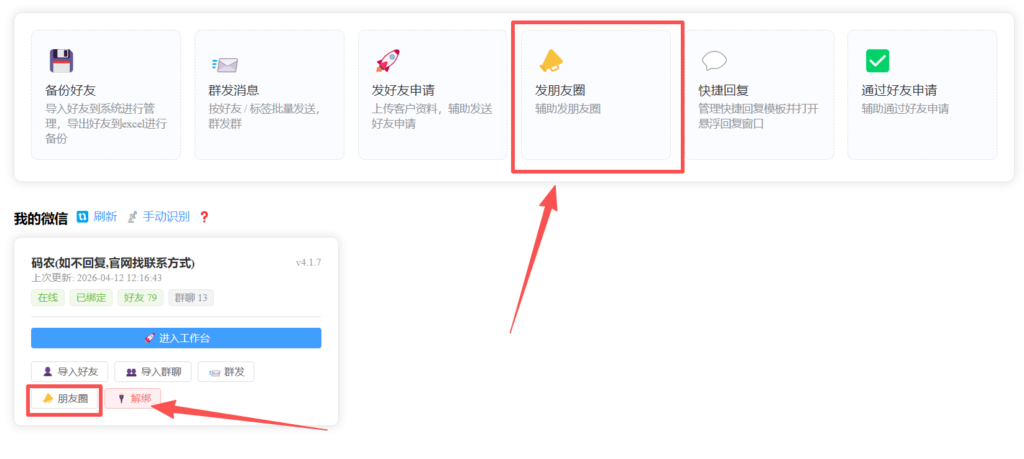
您可以通过以下两种主要方式进入功能页面:
- 从首页进入:在系统首页,点击 “发朋友圈” 卡片。
- 从工作台进入:在“工作台”界面,点击联系人区域相关的 “批量操作” 或 “朋友圈” 入口。
说明:从工作台进入时,发送微信会默认锁定为当前工作台的微信账号;从首页进入时,您可以在表单中自由切换微信账号。
三、核心配置步骤详解
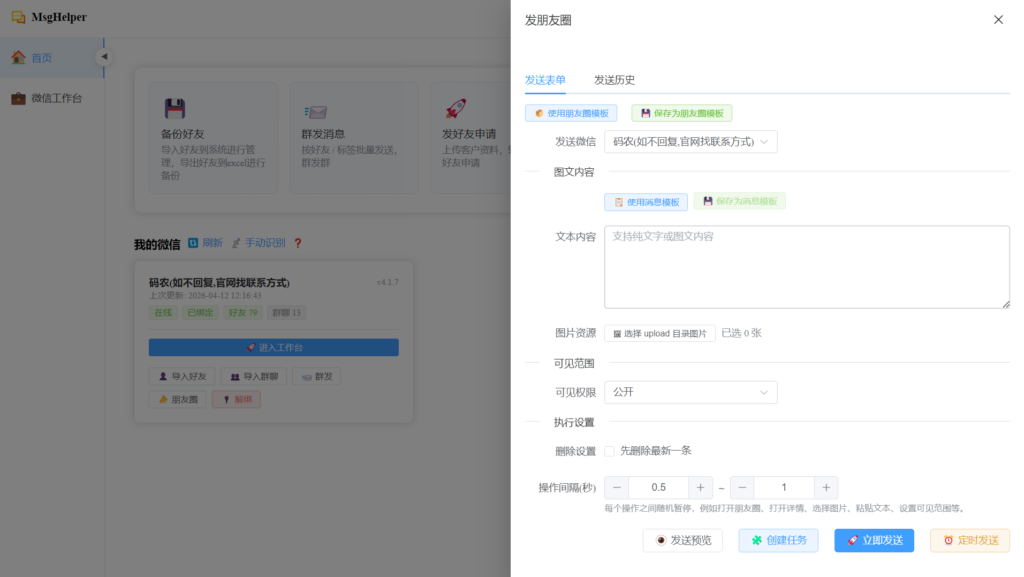
- 选择发送微信:在表单顶部选择用于发布朋友圈的微信账号。请确保该微信已在线、成功绑定,且可被正常唤起窗口。
- 填写图文内容
- 文本内容:输入朋友圈文案,支持纯文本。
- 图片资源:从资源管理器中选择图片,最多可选择9张,表单内会提供九宫格预览。
- 必填校验:文本和图片不能同时为空,必须至少填写一项。
- 配置可见范围 您可以为朋友圈设置四种权限之一:
- 公开:所有好友可见。
- 私密:仅自己可见。
- 谁可以看:仅对您所选的一个或多个标签下的好友可见。
- 不给谁看:对除了您所选的一个或多个标签下的好友以外的所有人可见。
- 执行设置
- 删除设置:可选“先删除最新一条”,在发布前自动删除您朋友圈中最新的那条动态。
- 操作间隔(秒):设置自动化操作步骤之间的随机等待时间,如
0.5 ~ 1秒。这是保证任务稳定性的关键参数,建议“稳定优先”,宁可稍慢也不要设置得过于激进。
- 选择执行方式 配置完成后,您可以选择以下一种方式执行:
- 发送预览:查看包含微信账号、权限、文本和图片预览的完整配置,用于最终确认。
- 创建任务:将任务保存到“任务中心”,稍后手动启动。
- 立即发送:任务创建后立即开始执行。
- 定时发送:打开定时任务设置面板,设定未来的具体时间或周期规则,让系统自动执行。
四、管理发送历史与模板
- 发送历史:在“发送历史”页面,您可以查看所有任务记录,并支持以下操作:
- 克隆:将历史任务的完整配置(包括图文、权限、设置)载入发送表单,方便修改后再次发送。
- 详情:查看任务详情、图片九宫格和发送统计。
- 失败重发:当任务存在发送失败的记录时,可重新尝试发送。
- 删除:删除历史记录。
- 朋友圈模板:
- 保存模板:在发送表单中将当前配置(微信、内容、权限、设置等)保存为模板,便于复用。
- 使用模板:在发送表单中快速载入已保存的模板,自动填写所有配置项。
五、常见问题与排查
- 提示发表失败,类似
'NoneType' object has no attribute 'EditControl': 这通常是自动化步骤中微信界面控件未及时加载导致的。建议:- 先手动将微信窗口切换到前台,再重试任务。
- 适当提高“操作间隔” 的等待时间。
- 避免频繁切换系统窗口,减少对微信客户端的干扰。
- 任务状态显示“已完成”,但实际朋友圈未发出: 这是自动化操作中可能出现的“业务成功但控件操作失败”的情况。请结合实际微信朋友圈、任务中心执行日志和发送历史详情三者进行交叉确认。
- 图片预览不显示: 请优先检查图片本地文件路径是否存在、文件扩展名是否正常,以及系统资源目录是否可正常访问。
六、稳定使用流程建议
为确保成功率,推荐按以下流程操作:
- 环境准备:手动确认目标微信在线并可将窗口置于前台。
- 小样本测试:首次使用时,用1条短文本配合1张图片进行测试。
- 参数调优:操作间隔先从
0.5 ~ 1秒开始,若不稳定再适当提高。 - 固化配置:测试稳定后,将整套配置保存为朋友圈模板。
- 正式发送:正式发布前,务必使用“发送预览”功能做最终确认。
