
从微信导入好友
功能教程:从微信导入好友
一、功能概述
“从微信导入好友”功能通过模拟人工操作微信客户端,批量采集您微信通讯录中的好友信息(包括昵称、备注、微信号、标签等),并保存到系统中进行统一管理。
重要前提:使用本功能前,请确保您的微信PC版已在当前电脑上登录,并且已在系统首页完成该微信账号的绑定。
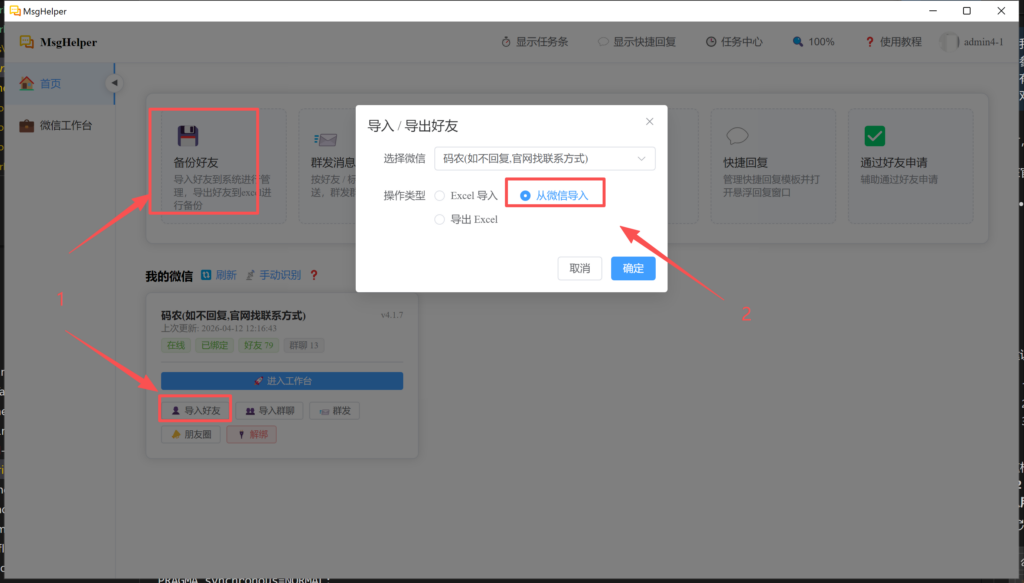
二、如何找到入口?
您可以在工作台 (Workspace) 的左侧“好友列表”区域找到入口:
- 当好友列表为空时,点击 “从微信导入好友” 按钮。
- 在好友列表工具栏中,点击 “导入” 按钮,然后在下拉菜单中选择 “从微信导入好友”。
点击后,系统会弹出 “微信好友导入设置” 对话框。
三、主要设置选项说明
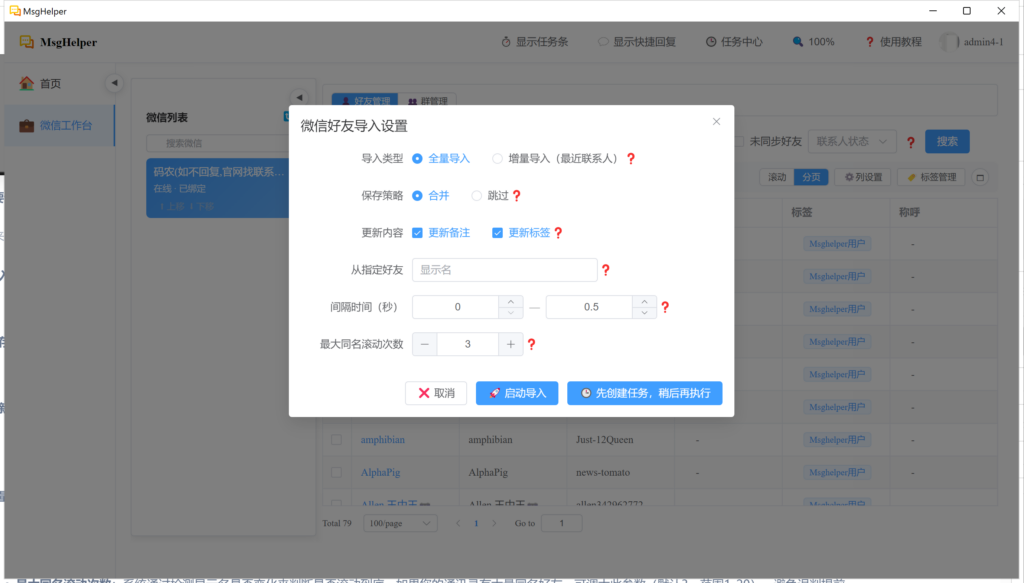
- 导入类型 (仅微信 4.x 版本支持)
- 全量导入:从通讯录第一个好友滚动到最后一个,逐一采集所有联系人。适用于首次导入或需要全量更新数据。
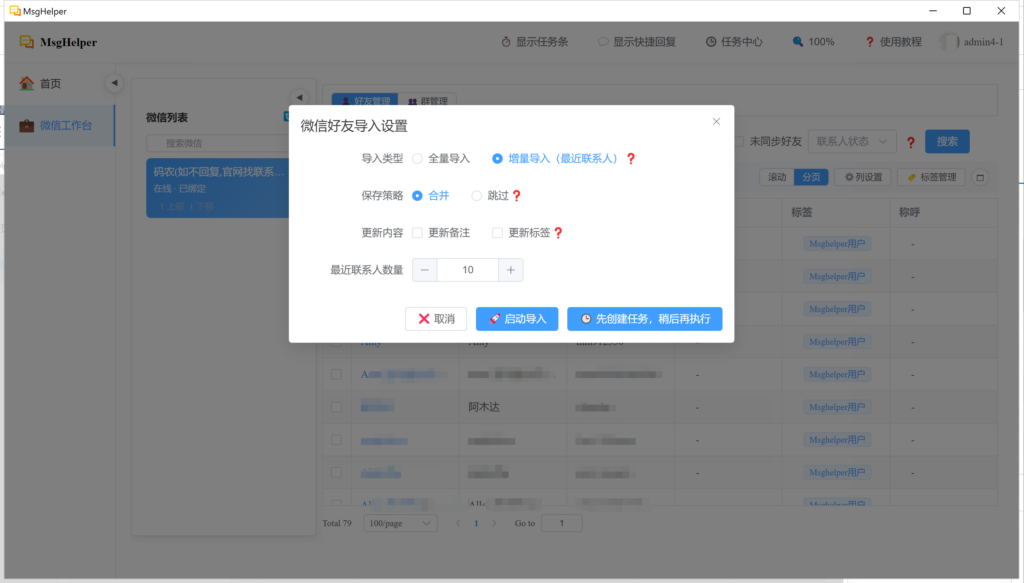
- 增量导入 (最近联系人):仅采集您微信聊天列表中最近联系过的N个好友。适用于已导入过好友,仅需补充最新联系人的场景。
- 保存策略
- 合并:如果某个微信号在系统中已存在,则用微信中的最新信息更新系统中的对应字段(如备注、标签)。这是推荐选项。
- 跳过:如果微信号已存在,则完全跳过,保留系统原有的数据不变。
- 更新内容 (当保存策略选择“合并”时生效) 您可以控制具体哪些字段允许被微信数据覆盖更新:
- 更新备注:如果好友在微信中的备注与系统中不同,则以微信中的备注为准。
- 更新标签:如果好友在微信中的标签与系统中不同,则以微信中的标签为准。
- 如果不勾选,则对应的字段将保持系统原来的值不变。
- 全量导入的专属选项
- 从指定好友开始:输入某个好友的显示名,系统会定位到该好友并从其位置开始向下采集。这适用于上次导入中断后,无需从头开始的场景。留空则从第一个好友开始。
- 间隔时间 (秒):设置采集每个好友之间的随机等待时间范围(最小值~最大值)。建议设为
0.5 ~ 1.5秒,过快可能触发微信风控,过慢则效率低。 - 最大同名滚动次数:系统通过检测显示名是否变化来判断是否滚动到底。如果您的通讯录有大量同名好友,可调大此参数(默认3),避免误判提前停止。
- 增量导入的专属选项
- 最近联系人数量:设置从聊天列表顶部采集最近联系过的N个好友,默认10,最大20。
四、开始导入
配置完成后,点击对话框底部的按钮执行:
- 🚀 启动导入:立即开始执行导入任务,当前微信窗口将开始自动操作。
- 🕒 先创建任务,稍后再执行:将导入任务保存到“任务中心”而不立即执行,您之后可以在任务中心手动启动它。
五、执行过程
任务启动后,请不要操作微信,不要锁屏(已内置防自动锁屏机制):
您可以在浮动任务条实时查看任务的状态、进度(已处理),并可以进行暂停或停止操作。
六、数据去向
采集到的数据会存储在您本地的数据库中
七、重要注意事项
- 任务独占:同一个微信账号在同一时间只能有一个活跃的导入任务。如果已有任务在运行,新任务会提示失败。
- 耗时较长:全量导入速度取决于好友数量,可能需要较长时间,请耐心等待,不要中途关闭应用。
- 微信风控:系统已通过随机间隔模拟人工操作,但仍存在被微信安全策略限制的潜在风险,请合理设置间隔时间。
- 同名好友处理:如果通讯录中有大量显示名相同的好友,请适当调大“最大同名滚动次数”参数,以防系统误判已滚动到底部而提前停止。
- 中断恢复:如果全量导入中途因故停止,您可以使用“从指定好友开始”功能,输入中断位置的好友名继续导入,无需从头再来。
