
批量触达与运营
场景:批量触达与运营
适合需要按标签、按名单、按阶段对客户进行批量消息触达的场景。
这个场景解决什么问题
你可能已经积累了不少客户数据,但真正要开始批量触达时,会面临一系列问题:
- 怎么精准筛选出目标人群?
- 怎么避免每次发送都手动复制粘贴内容?
- 怎么控制发送的节奏,既高效又安全?
- 怎么追踪发送结果,区分成功和失败?
- 怎么对发送失败的对象进行补发?
本场景的目标,正是帮你把“内容配置、执行发送、结果复盘”这三个环节串联成一条高效、可控的标准运营链路。
推荐流程
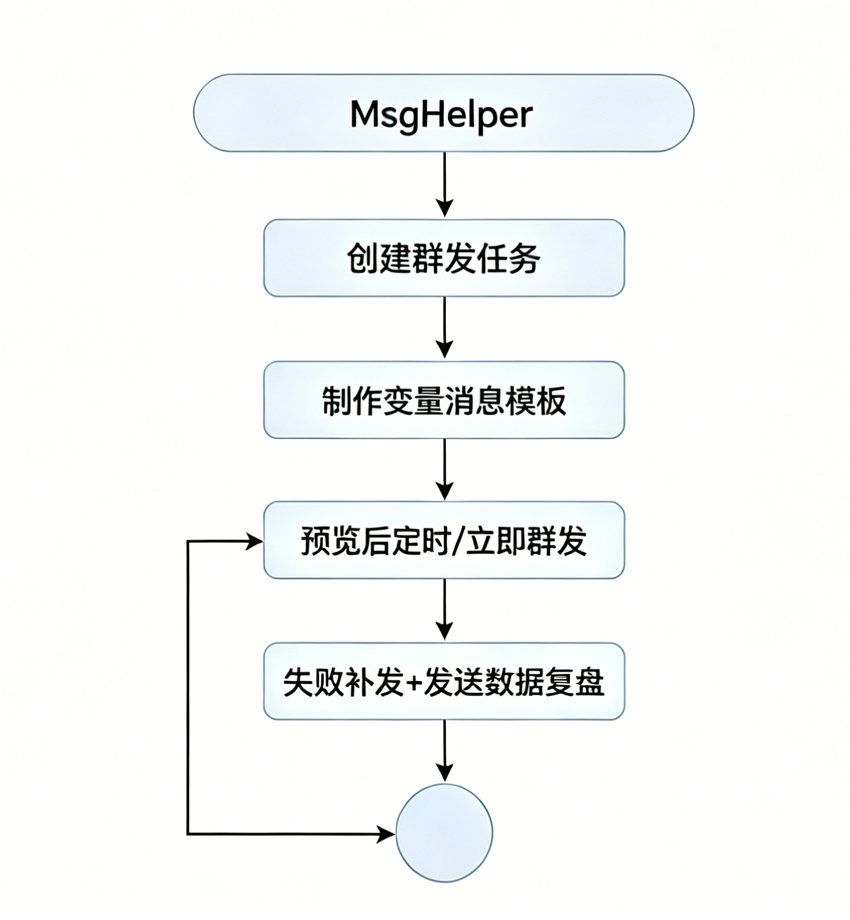
第 1 步:选定目标人群
常见的筛选方式有:
- 按一个或多个标签筛选。
- 直接选择特定的联系人。
- 先筛选出一批人,再排除其中特定标签或状态的联系人。
第 2 步:配置消息内容
建议初次使用时优先采用简洁文本,并使用变量来提升个性化。必要时再添加图片或文件。
可用的变量包括:
{称呼}:调用你为联系人设置的“称呼”字段。{昵称}:调用联系人的微信昵称。{备注}:调用联系人的备注名。{显示名}:调用联系人在系统中的显示名称。
第 3 步:设置节奏参数
发送前,建议至少检查以下设置:
- 群发间隔:每条消息之间的等待时间。
- 操作间隔:每次操作(如点击、滑动)之间的等待时间。
- 是否开启发送日志。
- 是否开启删除/拉黑检测。
第 4 步:先做发送前预览
在正式发送前,务必使用“预览”功能。预览时重点确认:
- 接收人是否正确。
- 消息内容是否符合预期。
- 文本中的变量是否能正常替换。
- 内容是否存在敏感词风险。
第 5 步:选择执行方式
根据你的需求选择:
- 立即发送:任务创建后立刻开始执行。
- 创建任务,稍后发送:任务进入队列,稍后手动启动。
- 定时群发:设定一个未来的具体时间自动发送。
第 6 步:查看历史记录与补发
发送完成后,建议进行复盘:
- 在任务中心或历史记录中,查看发送成功与失败的明细。
- 对因故中断的“未完成”任务,可进行“继续发送”。
- 对明确“失败”的联系人,可进行“补发”。
- 可将成功的配置保存为模板,方便下次复用。
推荐的执行策略
- 初次测试策略:
- 先选择5-10个联系人进行测试。
- 先只发送纯文本消息,验证流程。
- 重点关注任务中心的执行结果,而非仅看微信界面。
- 正式执行策略:
- 优先按标签对人群进行分层,然后定向发送。
- 将验证过的有效消息内容保存为模板。
- 优先使用“定时发送”或“创建任务稍后发送”来规划你的运营节奏,而不是临时手动操作。
实战建议
建议1:不要把所有联系人放在一个大标签里长期复用
将所有客户放在一个“全部客户”标签下,不利于精细化运营。更推荐的做法是按来源渠道、跟进阶段、触达优先级等维度拆分人群,实现精准触达。
建议2:模板要按场景清晰命名
为了方便查找和复用,建议为消息模板按“场景-人群”的格式命名,例如:
- “节日问候-已成交客户”
- “活动通知-高意向用户”
- “唤醒回访-30天未互动”
建议3:失败补发前先看失败原因
当出现发送失败时,不要立即机械地重复补发。请先查看任务详情中的失败原因,判断是:
- 联系人状态问题(如被删除、拉黑)。
- 微信执行中断问题(如网络断开、微信闪退)。
- 参数设置问题(如间隔时间过短导致风控)。 根据具体原因决定是补发、调整参数还是排除该联系人。
对应功能文档
在操作中如需了解具体功能细节,可参考:
推荐下一步
完成批量触达后,你可以根据目标继续深入:
- 如果需要进行朋友圈内容发布与运营,请查看:朋友圈内容运营
