
10分钟跑通第一个流程
推荐演示流程:
这条流程主线最容易理解、风险最低,建议按照以下步骤操作:
- 绑定微信
- 导入联系人
- 设置标签/称呼
- 创建测试群发
- 查看任务结果
第 1 步:登录并绑定微信
你需要做什么:
- 在本机登录你的 PC 版微信。
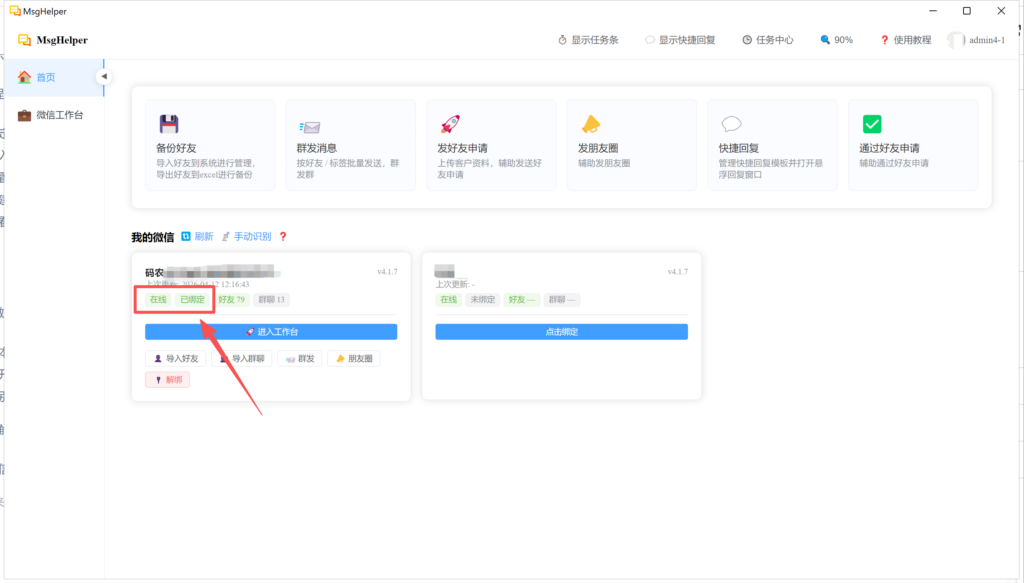
- 打开系统,点击首页上的“识别我的微信”按钮
- 识别到微信后,点击“绑定”按钮
你需要确认:
- 微信实例是“在线”,“已绑定”状态
第 2 步:导入联系人
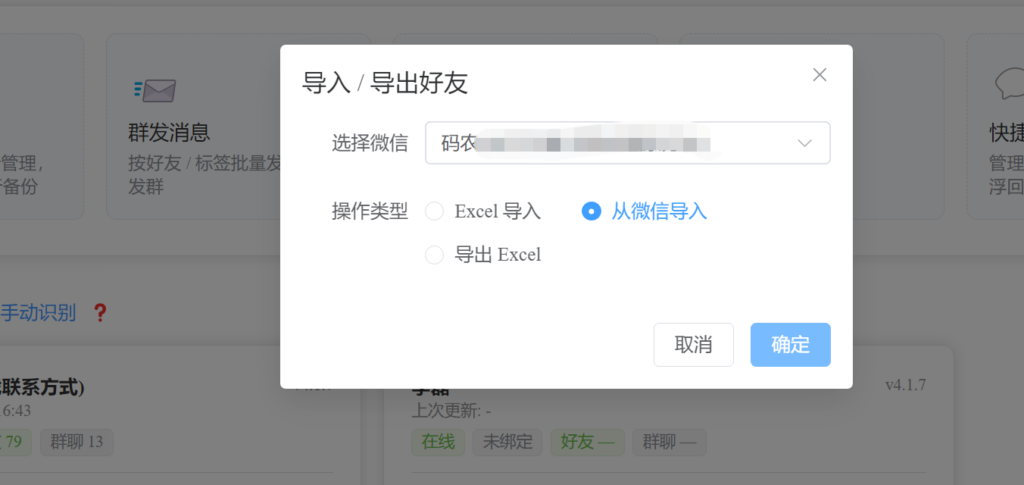
点击已绑定微信上的“导入好友”按钮,选择“从微信导入”点“确认”
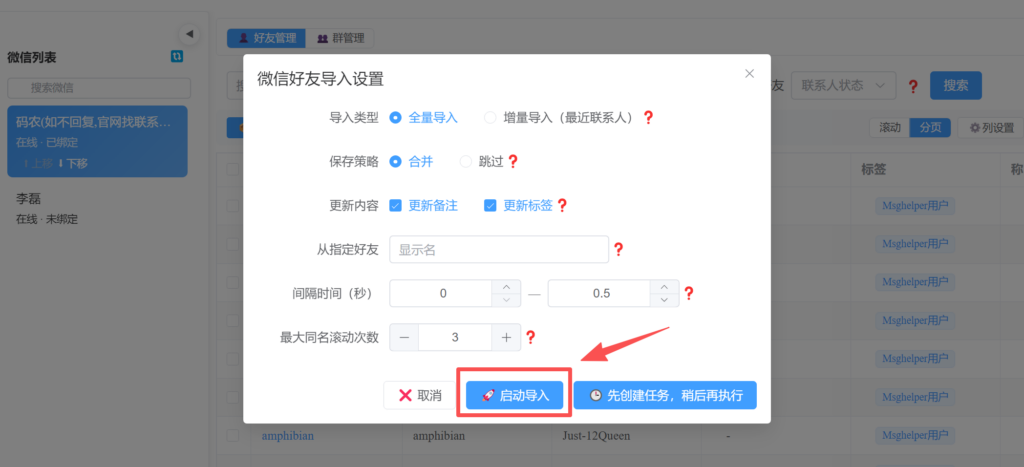
在打开的导入窗口中,使用默认参数,直接点“启动导入”,如果想知道每个参数的使用说明 ,鼠标放到边上的?号上即可
第 3 步:整理联系人标签与称呼
导入联系人后,不要立刻群发。先完成以下两件事,会让后续操作更顺畅:
- 给一批测试联系人打上标签,比如“测试群发”。
- 补充“称呼”字段,方便后续在消息中使用变量替换。
这一步很重要,因为后续群发时,你很可能会用到 {称呼}、{昵称}等变量。
建议操作:
- 新建一个标签,例如“测试群发”。
- 只为 5-10 个联系人打上这个标签,用于首次测试。
- 为这些测试联系人设置好统一的称呼。
第 4 步:创建一条测试群发
选择群发作为第一次演示,因为它能覆盖多个核心功能,如按标签选人、使用变量文案、创建任务、查看进度等。
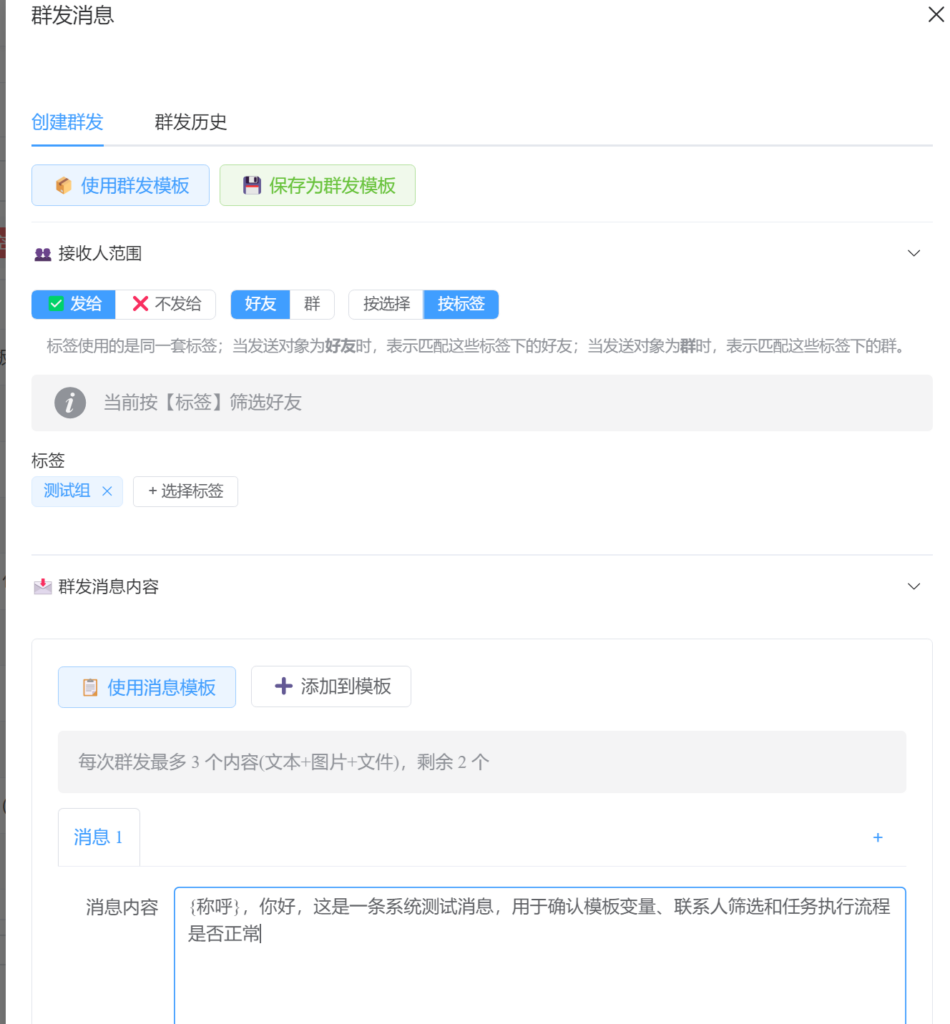
推荐这样配置你的第一次测试:
- 接收人:选择标签为“测试群发”的联系人。
- 消息内容:只发一段简短的文本。可以使用这个测试文案:
{称呼},你好,这是一条系统测试消息,用于确认模板变量、联系人筛选和任务执行流程是否正常。 - 变量:在文案中插入
{称呼}或{昵称}。 - 执行方式:点击“立即发送”
首次执行建议:
- 人数控制在 5-10 人。
- 先不要加图片、文件等复杂内容,只验证流程本身是否通畅。
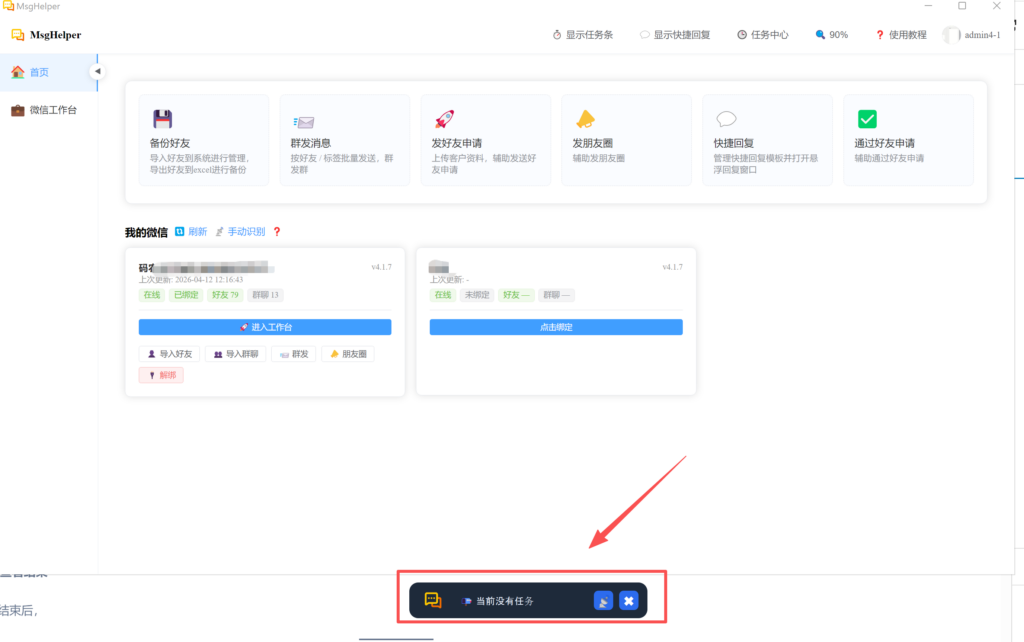
任务开始之后,一定“不要操作微信”,”不要锁屏“(已内置防自动锁屏机制)
可以通过任务状态条实时监控任务完成情况,也可以随时暂停,停止任务
第 5 步:查看结果
任务执行结束后,可以到历史任务中查看结果,可以基于历史任务进行”失败重发“,未结束“继续发送”,“克隆”当前群发等操作
10 分钟体验完成后,你已经掌握了什么
如果上面5步都顺利完成,恭喜你已经走通了系统最核心的使用链路!你现在拥有:
- 可用的微信实例
- 联系人数据
- 标签分层
- 测试内容和执行记录
推荐下一步
你可以根据你的具体目标,去深入学习对应的场景教程:
